
你需要准备的!:

- 一台服务器,支持SSH连接的方便的终端
- 一个懂IT的帮手(比如Claude),以在报错和卡住的时候提供24小时救驾服务。
- 一颗执着的心🩷......
如果还没有服务器,去搞一台。(嗯。 Android终端:Termux和Termius都可以!不过个人觉得Termius操作舒服一点w
(如果进不去的话可以直接用我分享的↓) 🩷Termius汉化版-Android终端
好啦咱们开始吧!!
一、服务器环境施工🚧
- ☘️首先打开终端,SSH连上你的服务器
注:
-
本地端口:随便填个未被占用的就行,这里我用的8001,你想填8002、8003都请随意...如果还是不懂的看可以点我看说明文章
-
远程端口:酒馆默认是8000
-
SSH端口:请看服务器那边开放的端口~一般是22,但也要确认一下!
-
用户名:阿里云是root,如果不确定可以去你购买的机子官网里的控制台进行远程免密登录(一般都有)然后在终端中敲
whoami,回车看输出就能得到用户名 -
服务器地址:一般会给我们“公网”IP和“私网”IP!私网ip不用管它,我们全程只用公网的就好~
-
☘️更新系统:
sudo apt update && sudo apt upgrade -y↓如果弹了这个界面的话选keep the local就可以,因为如果新版本的sshd_config改了什么认证方式或者端口,可能会当场把自己锁外面… apt_upgrade
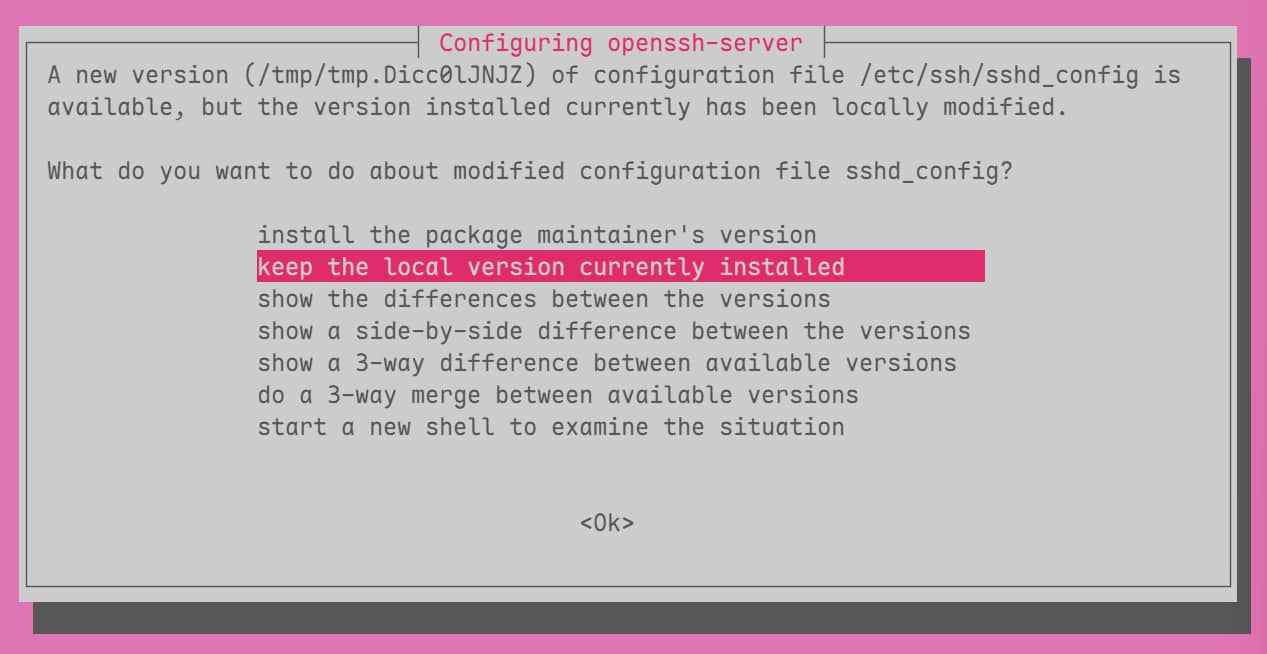
⚠️支线:如果你的服务器运行内存(注意是内存而不是系统盘!)在2GB或以下,请先配置swap再继续下一步!!否则后续可能会因内存不足而失败/酒馆启动速度缓慢!
sudo fallocate -l 2G /swapfilesudo chmod 600 /swapfilesudo mkswap /swapfilesudo swapon /swapfileecho '/swapfile none swap sw 0 0' | sudo tee -a /etc/fstab- ☘️必要工具打包入住:
sudo apt install -y git nodejs npm- ☘️装完记得确认一下node版本喔!酒馆运行需要18+的版本!:
node -v
⚠️支线:如果node版本低了就拉一下新版!
curl -fsSL https://deb.nodesource.com/setup_20.x | sudo -E bash -sudo apt-get install -y nodejs↑⭐️注意!“https://deb.nodesource.com/setup_20.x”中的“20”是指定的node版本!要拉其它版本记得自行改版本数字w
🧀二、部署SillyTavern地基!
- ☘️安装ST
git clone https://github.com/SillyTavern/SillyTavern.gitcd SillyTavern支线:如果问你要github的Username和Password的话那就是抽风了,换这个镜像试试↓
git clone https://ghproxy.net/https://github.com/SillyTavern/SillyTavern.git- ☘️npm跟上——
npm install
ST的基建就搭好啦!!
- ☘️现在跑一下测试测试:
node server.js
如果成功的话,就会显示端口什么的(默认8000),但现在外部是无法访问网址的!所以咱要......
🎀三、支持外部访问!
☘️打开酒馆的配置文件:nano config.yaml
在移动端用nano编辑器会异常不方便。。所以最好还是用电脑啊!!)
- ☘️找到listen(监听),把false改成true
- ☘️找到whitelistMode(白名单),把true改成false:
listen: true whitelistMode: false
留意一下host的地址也得是:【host: 0.0.0.0】喔!
- ☘️如果实在编辑苦手,可以直接复制这条命令:
cat >> config.yaml << 'EOF'basicAuthMode: truebasicAuthUser: username: "用户名" password: "密码"enableUserAccounts: trueenableDiscreetLogin: truewhitelistMode: falseEOF注:里面的用户名和密码改成你自己的设置!
-
☘️然后去服务器控制台里面的安全组/防火墙规则,放行8000这个端口!!(记得放行才能进啊喂)
-
☘️服务器本机这边也可以顺手放行一下:
sudo ufw allow 8000 -
☘️重启,看能不能进!:
node server.js
如果可以访问就大功告成啦!!
👑四、搬家!!!

请选择你的搬家师傅👏🏻😎
‼️下面的命令卡片都能直接填变量再复制! 但路径千万别照抄——每家服务器的用户名和路径都不一样!
- 阿里云一般是
root,酒馆路径/root/SillyTavern/- 腾讯云轻量等可能是镜像名+
/home/xxx/前缀- 不确定的话,连上服务器敲
whoami看用户名、pwd看当前路径就知道啦~
🔥PC:
- ☘️方法1️⃣ :SCP
通过本地文件所在的电脑终端/PowerShell
Windows:
- ☘️方法2️⃣ :SCP - 压缩好再搬(对于数据多的会快一点!)
Windows:用7zip或者直接右键压缩成zip然后传上去:
在服务器上的终端解压:
🔥Android——Termux专栏!:
- ☘️【推荐】方法1️⃣:SCP - 压缩好再搬
装tar/zip(Termux一般自带tar):cd ~/SillyTavern
压缩data文件夹:tar -czf data.tar.gz data
传压缩包(快得多!):
终端SSH连服务器解压~
ssh {用户名}@{服务器地址} && cd {服务器酒馆路径} && tar -xzf {压缩包文件名}.tar.gz && rm {压缩包文件名}.tar.gz- ☘️方法2️⃣:SCP
先装openssh!:pkg install openssh
然后直接传整个data文件夹!:
支线:如果你的SSH端口不是默认22(很多云服务器会改端口),就加-P 参数:
- ☘️方法3️⃣:rsync(最优雅)
想定期同步数据(比如本地改了东西要更新到云上),选=rsync=!
先装rsync:pkg install rsync
rsync的好处是只传有变化的文件,第一次全量传,之后再跑就只传改过的部分,很快w。
‼️注意:
- data文件夹带有你本地全部的用户配置!(比如角色卡预设世界书主题等等等等的那些)除了扩展。
- 不是指扩展数据没掉了啦w,你扩展的配置数据们都还在!!只是data文件夹跟扩展文件夹是分开的,所以云酒馆上没有像本地一样安装扩展。需要自己手动粘贴URL在云酒馆里把扩展重装一遍!
当然如果不想手动的话也可以在传文件的时候顺手把
/SillyTavern/public/scripts/extensions/third-party/这个third-party文件夹也一并传上去就好啦~
🪧Termux移动端坑告示牌:
如果你的酒馆=data=不在=Termux Home=目录下而是在手机内部存储(比如/sdcard/)下,需要先授权喔:
termux-setup-storage
之后再通过~/storage/shared/访问手机内部存储就好啦
🌸五、后台保活-秒当甩手掌柜😎
SSH断开之后酒馆就会停,所以要让它在后台一直跑!!在酒馆目录里:
-
☘️装pm2(进程管理器):
npm install -g pm2 -
☘️用pm2启动酒馆:
cd {服务器酒馆路径} && pm2 start server.js --name sillytavern- ☘️设置开机自启:
pm2 startuppm2 save🧀pm2的快捷指令:
-
日志:
pm2 logs sillytavern -
重启酒馆:
pm2 restart sillytavern -
停止运行:
pm2 stop sillytavern
记得!要!设!密码啊啊!不然你的酒馆就在公开裸奔

🧀快捷指令:
- ☘️备份(建议定期~):
cd ~/SillyTavern && tar -czf ~/backup_$(date +%Y%m%d).tar.gz data你,完成了。你!!!
——超厉害的!!(没完成也超厉害的!